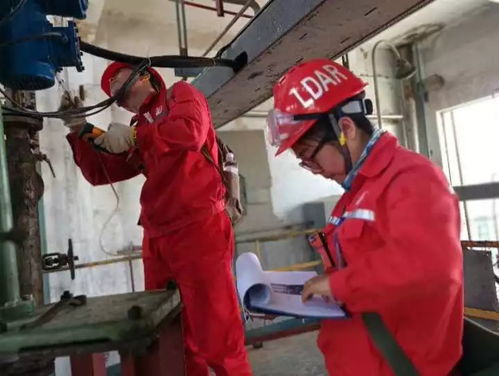
隨著工業(yè)數(shù)字化轉(zhuǎn)型的深入,Lidar(激光雷達(dá))技術(shù)在能源領(lǐng)域的應(yīng)用日益廣泛。針對天然氣處理廠這一高附加值市場,開發(fā)專門的數(shù)據(jù)采集軟件,不僅能提升運(yùn)營效率,也為搶占高端市場份額提供了關(guān)鍵技術(shù)支持。
天然氣處理廠作為能源產(chǎn)業(yè)鏈的重要環(huán)節(jié),對設(shè)備精度、安全性和環(huán)保性要求極高。傳統(tǒng)的數(shù)據(jù)采集方法往往依賴人工巡檢或基礎(chǔ)傳感器,存在效率低、誤差大、風(fēng)險(xiǎn)高等問題。而Lidar技術(shù)通過激光掃描,能夠快速獲取高精度的三維空間數(shù)據(jù),為廠區(qū)設(shè)備監(jiān)測、管道布局優(yōu)化和安全評估提供可靠依據(jù)。
研發(fā)Lidar數(shù)據(jù)采集軟件的核心目標(biāo)在于實(shí)現(xiàn)數(shù)據(jù)的高效采集、處理與分析。軟件需具備以下功能:一是實(shí)時(shí)數(shù)據(jù)采集,通過集成Lidar硬件,實(shí)現(xiàn)對廠區(qū)設(shè)施的全方位掃描;二是智能數(shù)據(jù)處理,利用算法過濾噪聲、提取關(guān)鍵特征,并生成可視化報(bào)告;三是數(shù)據(jù)集成與共享,支持與現(xiàn)有管理系統(tǒng)(如SCADA)無縫對接,助力決策優(yōu)化。
該軟件的開發(fā)還能顯著推動天然氣處理廠的高端市場拓展。通過提升數(shù)據(jù)精度和自動化水平,幫助客戶降低運(yùn)營成本、增強(qiáng)安全性,從而在競爭激烈的市場中脫穎而出。軟件的可定制化設(shè)計(jì)能夠滿足不同規(guī)模處理廠的個(gè)性化需求,例如針對液化天然氣(LNG)廠或常規(guī)處理廠的特定應(yīng)用場景進(jìn)行優(yōu)化。結(jié)合大數(shù)據(jù)和人工智能技術(shù),軟件可進(jìn)一步實(shí)現(xiàn)預(yù)測性維護(hù),提前識別設(shè)備故障風(fēng)險(xiǎn),減少停機(jī)時(shí)間,提升整體競爭力。
Lidar數(shù)據(jù)采集軟件的研發(fā)不僅是技術(shù)創(chuàng)新的體現(xiàn),更是天然氣行業(yè)向智能化、高端化轉(zhuǎn)型的重要推動力。未來,隨著5G、物聯(lián)網(wǎng)等技術(shù)的融合,此類軟件有望成為行業(yè)標(biāo)準(zhǔn)工具,為全球能源可持續(xù)發(fā)展注入新動力。