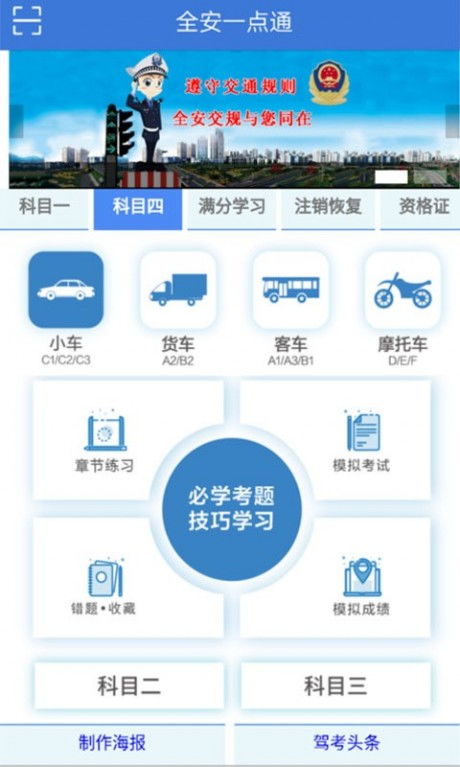
在當(dāng)今數(shù)字化時(shí)代,移動(dòng)應(yīng)用軟件已成為日常生活和商業(yè)活動(dòng)中不可或缺的一部分。全安一點(diǎn)通作為一款專注于安全與效率的應(yīng)用,其v1.6最新版在91手游網(wǎng)等平臺(tái)上線,為用戶提供了便捷的下載渠道,尤其適用于互聯(lián)網(wǎng)銷售領(lǐng)域。本文將介紹該軟件的特點(diǎn)、下載步驟以及其在互聯(lián)網(wǎng)銷售中的應(yīng)用,幫助用戶安全高效地獲取和使用。
全安一點(diǎn)通v1.6最新版是一款集安全防護(hù)、數(shù)據(jù)管理和業(yè)務(wù)優(yōu)化于一體的移動(dòng)應(yīng)用程序。它針對(duì)互聯(lián)網(wǎng)銷售場景進(jìn)行了優(yōu)化,支持實(shí)時(shí)交易監(jiān)控、客戶信息加密存儲(chǔ)和銷售數(shù)據(jù)分析等功能。相比舊版本,v1.6版本提升了處理速度,增強(qiáng)了用戶界面友好性,并修復(fù)了已知的安全漏洞,確保用戶在使用過程中免受網(wǎng)絡(luò)威脅。
下載全安一點(diǎn)通v1.6最新版非常簡單。用戶可以通過91手游網(wǎng)等正規(guī)應(yīng)用分發(fā)平臺(tái)獲取。具體步驟包括:訪問91手游網(wǎng)官方網(wǎng)站,在搜索欄中輸入“全安一點(diǎn)通”或直接瀏覽移動(dòng)應(yīng)用分類,找到v1.6版本后點(diǎn)擊下載按鈕。下載前,請(qǐng)確保設(shè)備連接穩(wěn)定網(wǎng)絡(luò),并檢查系統(tǒng)兼容性(通常支持Android和iOS系統(tǒng))。從可信平臺(tái)下載能避免惡意軟件風(fēng)險(xiǎn),建議用戶在安裝后進(jìn)行一次病毒掃描,以保障設(shè)備安全。
在互聯(lián)網(wǎng)銷售領(lǐng)域,全安一點(diǎn)通v1.6最新版的應(yīng)用價(jià)值顯著。它不僅能幫助銷售人員高效管理訂單和客戶關(guān)系,還能通過內(nèi)置的安全模塊防止數(shù)據(jù)泄露和欺詐行為。例如,用戶可以利用該軟件進(jìn)行實(shí)時(shí)庫存跟蹤、生成銷售報(bào)告以及進(jìn)行安全的在線支付操作。這些功能不僅能提升銷售效率,還能增強(qiáng)用戶對(duì)互聯(lián)網(wǎng)銷售的信任度。同時(shí),軟件定期更新,確保與最新的網(wǎng)絡(luò)環(huán)境兼容,為用戶提供持續(xù)優(yōu)化的體驗(yàn)。
全安一點(diǎn)通v1.6最新版是一個(gè)值得信賴的工具,尤其適合從事互聯(lián)網(wǎng)銷售的個(gè)人和企業(yè)。通過91手游網(wǎng)等平臺(tái)下載,用戶可以輕松獲得最新功能,并享受安全便捷的服務(wù)。如果您正在尋找一款提升銷售效率和保障數(shù)據(jù)安全的應(yīng)用程序,不妨嘗試下載全安一點(diǎn)通v1.6,開啟更高效的互聯(lián)網(wǎng)銷售之旅。